Geschwindigkeit
Weisen Sie pro Aufnahmemodus eigene Hotkeys zu. Nach der Aufnahme automatisch speichern, OCR ausführen oder den Bildeditor öffnen – ohne lange Menüs.
01 — Einführung
Windows · Open Source · Kostenlos
Dieser Leitfaden erklärt, was Sie zuerst installieren, wie Aufnahme und Upload zusammenspielen und wo Sie bei Problemen nachsehen. Springen Sie zu Workflows, Fehlerbehebung oder den FAQ; im Download-Bereich finden Sie den aktuellen Windows-Build, der auf dieser Seite verlinkt ist.
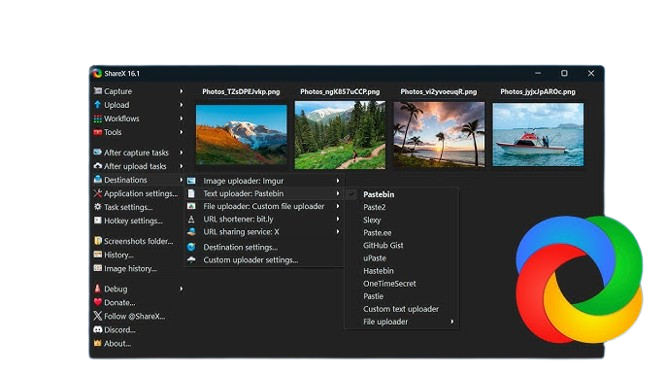
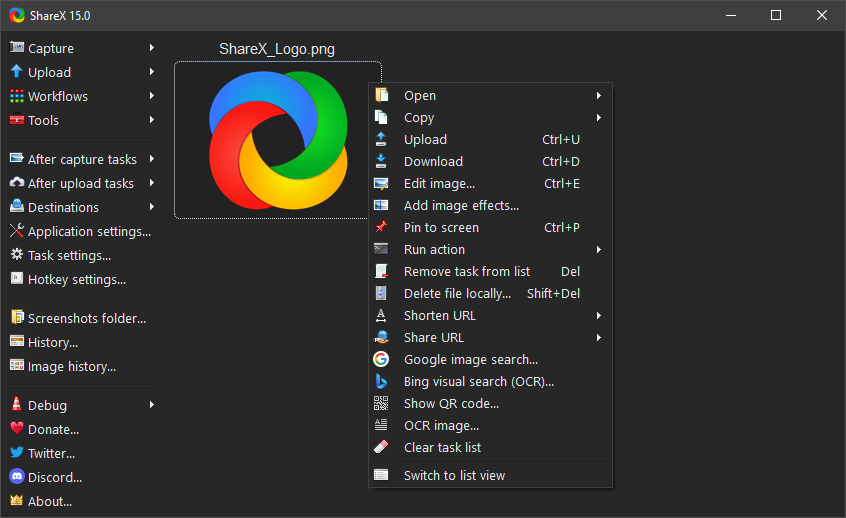
Illustrative Bilder aus der Community.
03 — Funktionen
Die folgenden Abschnitte entsprechen der Dokumentation und der Beschreibung durch erfahrene Nutzer. Release Notes finden Sie bei jedem neuen Build bzw. im Download-Bereich dieser Seite.
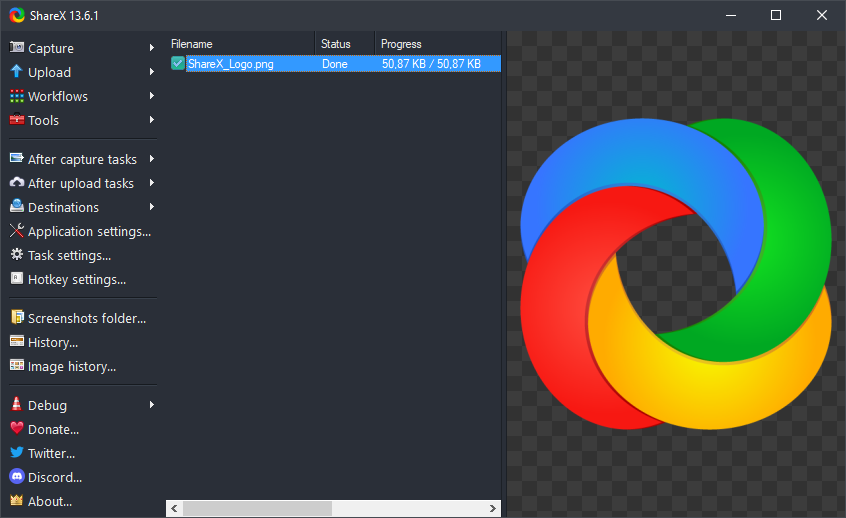
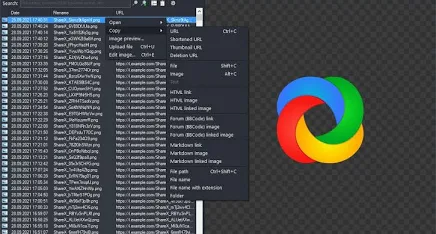
Die Listenansicht zeigt aktuelle Abläufe – hilfreich, um Dateien erneut zu öffnen, URLs erneut zu kopieren oder zu prüfen, welcher Uploader lief. Filter und Suche ersetzen das Durchwühlen von Download-Ordnern.
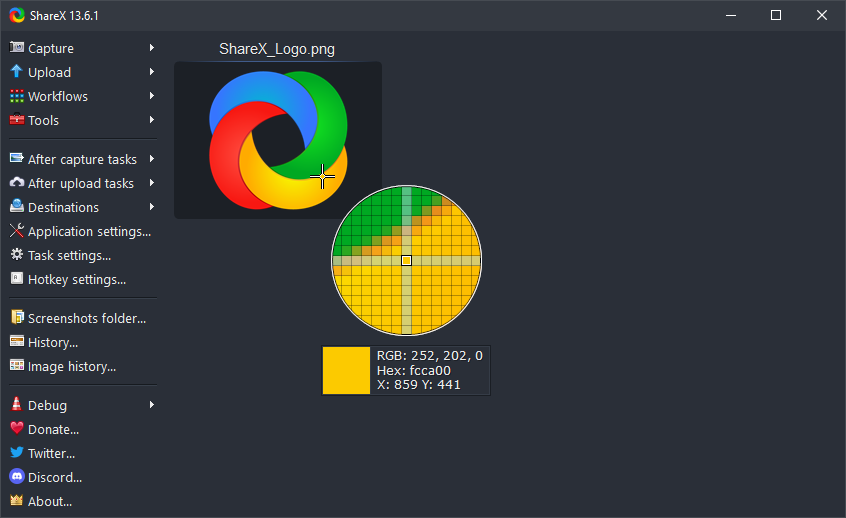
Designer und Frontend-Entwickler lesen Hex-/RGB-Werte überall auf dem Bildschirm aus, mit Verlauf zum Vergleichen von Farben zwischen Apps und Browsern.
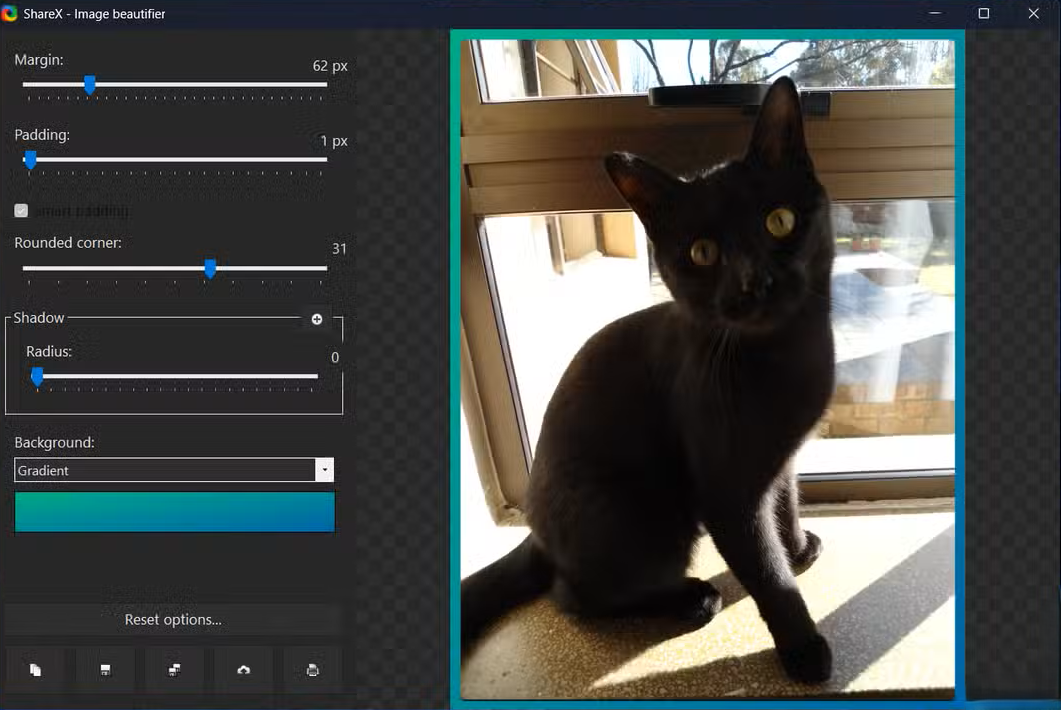
Wasserzeichen, Rahmen, Schatten und weitere Bildeffekte für einheitliche Screenshots in Dokumentation und Social Media.

Rechteck, Fenster und Monitor kombinieren – optional mit Verzögerung und Mauszeiger – typisch für Dropdowns oder modale Dialoge.
04 — Workflows
ShareX-„Aufgaben“ verbinden Aufnahmetypen mit Schritten danach. Unten typische Muster, die Teams nutzen, sobald Hotkeys und Ziele eingestellt sind. Wenn Uploads, Hotkeys oder Aufnahmemodi nicht wie erwartet funktionieren, weiter zur Fehlerbehebung.
Fehlerdialoge erfassen, sensible Bereiche im Editor verwischen, in einen privaten Bucket hochladen, Link ins Ticket. Mit Scrollaufnahme für lange Logs kombinieren.
Bereichsaufnahme mit exakten Maßen, Schritt-für-Schritt-Annotationen, konsistente Dateinamen für Regressionstests.
Clips oder GIFs aufnehmen, bei Bedarf extern schneiden, zu einem CDN-gestützten Uploader schicken für schnelle Einbettungen.
OCR zum Kopieren von Text aus Bildern, eigene Uploader für interne APIs, CLI-Argumente für Skripte neben CI-Screenshots.
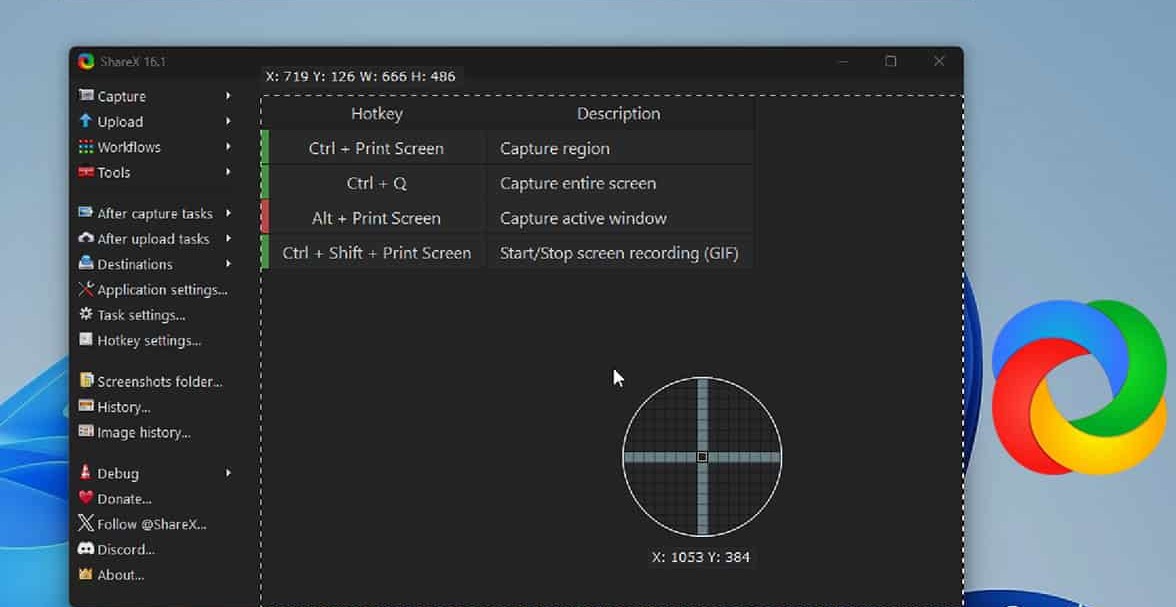
Lange Seiten und Chats lassen sich leichter archivieren, wenn die Scrollaufnahme den Inhalt vertikal zusammensetzt. Browser und Timing variieren – siehe Hilfe in der App und Community-Threads zum aktuellen Verhalten.
05 — Community
Wiederkehrende Themen aus Foren, Discord und Reddit – keine bezahlte Werbung. Sie erklären, warum ShareX installiert bleibt, nachdem leichtere Tools versucht wurden.

„Ich habe drei Tools – Snip, GIF-Recorder und separaten Uploader – durch eine Hotkey-Kette ersetzt. Die Lernkurve ist real, aber nach dem Export der Einstellungen in eine Datei dauert die Einrichtung eines neuen PCs nur Minuten.“
Paraphrasiertes Muster aus Community-Diskussionen
„Eigene Uploader wirkten einschüchternd, bis ich eine Vorlage aus der Doku kopiert habe. Jetzt landen Screenshots im gleichen Bucket wie unsere Assets, mit vorhersehbaren URLs für Markdown-Docs.“
Typischer Workflow von Selbst-Hostern
Hände auf der Tastatur: erfassen, annotieren, hochladen und Link einfügen – ohne jedes Mal einen Browser-Upload-Tab zu öffnen.
Manche Teams verteilen das portable ZIP auf gesperrten Rechnern – zuerst mit der IT klären.
Tastenkürzel-Referenz, OCR-Feintuning, Übersetzungsbeiträge und Dev-Builds – in der mitgelieferten Hilfe und der Projektdokumentation.
06 — Fixes
Kurze Antworten auf Probleme, die oft in Suche und Community auftauchen. Im Zweifel auf die neueste stabile Version aktualisieren und die Release Notes des Installers lesen.
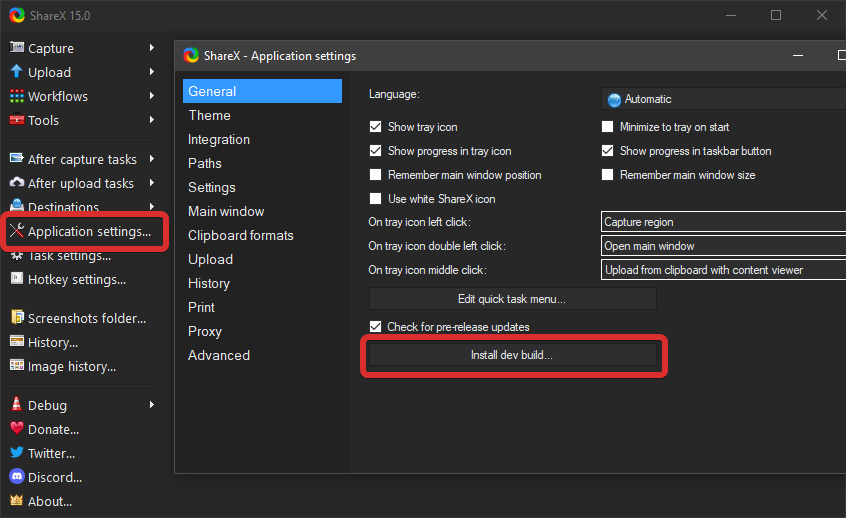
Preview-Builds können Regressionen früh beheben, aber auch neue einführen. Preview-Hinweise genau lesen, bevor Sie sie auf Produktivrechnern einsetzen.
07 — Tipps
Documents\ShareX sichern oder die In-App-Sicherung nutzen, damit Neuinstallationen einfach bleiben.
Ausschneiden und Snip & Sketch reichen für einzelne Clips. ShareX lohnt sich bei wiederholbaren Nachbearbeitungen, Aufgabenverlauf, Scrollaufnahme oder eigenen Upload-Zielen. Greenshot und PicPick überschneiden sich teilweise – die Wahl hängt von Editor und Uploader-Ökosystem ab.
08 — Download
Direkte Downloads unten zielen auf v19.0.2 (Stand dieser Seite: März 2026). Bei neuen ShareX-Builds aktualisieren wir die Links — bei 404 später erneut versuchen oder die Bezugsquelle prüfen.
09 — FAQ
ShareX ist Open-Source-Software; die mit dem Projekt gelieferte Lizenz für Ihre Compliance-Anforderungen prüfen. Diese Seite ist ein unabhängiger Leitfaden und nicht mit den Core-Maintainern verbunden.
ShareX zielt auf Windows. Andere Plattformen haben andere Tools (z. B. Flameshot, Ksnip). Unter Linux meist Wine oder VM mit gemischten Ergebnissen.
In der ShareX-Dokumentation nachlesen, wie man Übersetzungen beiträgt und die Oberfläche lokalisiert.
10 — Tiefenreferenz
Dieser Block liegt unter dem Hauptleitfaden und vertieft die Praxis mit dreiunddreißig eigenständigen Notizen – jeweils anderer Blickwinkel (Workflow, Datenschutz, Hardware, Integrationen, Sonderfälle). Überschriften überfliegen oder die Seite nach Stichwörtern durchsuchen.
01 / 33
Reihenfolge zählt: zuerst in die Zwischenablage, wenn sofort eingefügt werden soll, oder zuerst hochladen, wenn Kollegen den Link erwarten. Getrennte Pipelines für „intern verwischen“ vs. „öffentlich zuschneiden“, damit nie die falsche Maske greift.
02 / 33
Ein dediziertes „Postfach“-Verzeichnis mit einer Aufgabe koppeln, die bei neuen PNGs startet – praktisch für Scanner oder Design-Exporte. Kurze Pfade vermeiden Pfadlängen-Probleme auf alten Netzlaufwerken.
03 / 33
Ist die Quelle schon ein Bild im RAM, entfällt der Umweg über die Festplatte: direkt zum Uploader und URL im Verlauf. Auf große Clipboard-Bitmaps von 4K-Bildschirmen achten – kurz mehr Speicher.
04 / 33
H.264 bleibt der sicherste Standard für Kompatibilität; HEVC spart Platz, kann aber in alten Editoren ruckeln. Bei Audio-Drift Sample-Rate von Spielausgabe und Systemgeräten prüfen.
05 / 33
Niedrigere Framerates halten GIFs unter E-Mail-Limits; für UI-Mikrointeraktionen reichen oft 8–12 fps. Flache UIs mit wenigen Farben komprimieren am besten – Verläufe explodieren die Dateigröße.
06 / 33
Halbtransparente PNG-Marken für Markenkonsistenz; an Ecken verankern, damit Ultrawide-Zuschnitte beabsichtigt wirken. Dateiname des Wasserzeichens versionieren, wenn Marketing Logos erneuert.
07 / 33
Läuft in der Organisation eine Shortener-API, nach dem Upload einbinden, damit Tickets übersichtlich bleiben. Öffentliche Kürzer für sensible Vorschauen meiden – Ablauf und Analytics variieren stark.
08 / 33
QR von einer Projektorfolie erfassen und dekodieren, um die URL schneller einzufügen als zu tippen. Für ausgehende Inhalte Wi-Fi- oder Kalender-QR in Docs einbetten – Scanabstand vor Veröffentlichung mit dem Handy testen.
09 / 33
Screenshots können Farbprofile oder Zeitstempel erben, die Sie nicht wollen. Metadaten für öffentliche Posts entfernen, wenn Pfade oder Rechnernamen leaken könnten; Originale intern für Forensik behalten.
10 / 33
Skalierung pro Monitor kann Koordinaten für Bereichsaufnahmen nach Ruhemodus verschieben. Wenn Kanten „ein Pixel daneben“ wirken: GPU-Skalierung oder Monitor-Ausrichtung in den Windows-Anzeigeeinstellungen prüfen.
11 / 33
Aufnahme bei 360-Hz-Panelen erzeugt riesige Dateien; FPS in den Einstellungen deckeln, wenn nur 60 fps für die Story nötig sind. G-Sync/FreeSync bricht selten die Aufnahme, exklusiver Vollbildmodus überrascht aber manche Titel.
12 / 33
Wenn Hooks scheitern, helfen oft randloses Fenster plus Display-Capture. Anti-Cheat kann alles blockieren – diese Grenze für Streamer im Team dokumentieren.
13 / 33
Laptop-Fn-Reihen legen PrtSc manchmal um; Herstellertools fangen Tasten ab, bevor ShareX sie sieht. Seltene Kombination (z. B. Strg+Alt+Umschalt+S) für null Konflikt.
14 / 33
Verzögerter Start reduziert Boot-Konkurrenz auf HDD-Laptops. Auf geteilten PCs Portable-Modus mit Einstellungen neben der Binary bevorzugen, damit Profile sauber bleiben.
15 / 33
Installer registrieren Shell-Erweiterungen; portable Builds überspringen das, laufen aber vom USB. Beide auf dieselbe Custom-Uploader-JSON über einen gemeinsamen Netzpfad zeigen für identisches Verhalten.
16 / 33
Hotkeys, Uploader und persönliche Pfadregeln vor OS-Upgrades exportieren. Ziel-Zugangsdaten separat prüfen – Tokens in Skripten können gerätegebunden sein.
17 / 33
Robocopy oder git-LFS für JSON-Konfigs in Wartungsfenstern. Nicht synchronisieren, während die App schreibt – ShareX zuerst schließen, sonst Korruption.
18 / 33
Ganze SPAs brauchen oft Scrollaufnahme statt eines Viewport-Schnappschusses. Langsam scrollen, damit Lazy-Load nicht die Zusammenfügung zerstört.
19 / 33
Datei aufs Hauptfenster ziehen kann eine Uploader-Aufgabe starten – praktisch für Figma-Batches. Dateityp-Filter prüfen, damit PDFs nicht nur-Bild-Pipelines treffen.
20 / 33
Verlauf nach Zeilen oder Alter begrenzen, damit SSD-Journale auf Laptops klein bleiben. Mit monatlichem Archiv-Job für compliance-starke Teams kombinieren.
21 / 33
Firmenproxys können lange Uploads abbrechen – Chunk-APIs oder Multipart (wenn der Uploader es kann) senken Fehlerquoten. In Skripten exponentielles Backoff.
22 / 33
Wirkt das Hauptfenster träge, Thumbnail-Caches in ruhigen Zeiten leeren. Cache auf lokaler SSD, nicht auf Netzlaufwerken.
23 / 33
Modifikatortasten (laut In-App-Hilfe) für gerade Linien und feste Seitenverhältnisse. An Kanten einrasten bei Mockup-Annotationen.
24 / 33
Pixeln ist bei kleinen Blöcken umkehrbar – für IDs lieber Vollflächen. Gaußscher Weichzeichner lässt bei Kontrasttext Struktur erkennen; mit Zuschnitt kombinieren.
25 / 33
Tutorials profitieren von sichtbarem Cursor-Fokus; Ringe dezent halten. Vor Veröffentlichung Hell- und Dunkelmodus testen.
26 / 33
Padding-Streit zwischen Design und Engineering mit On-Screen-Linealen klären statt Screenshots in Editoren zu kleben. Lineal-Overlay fotografieren für asynchrones Review.
27 / 33
Wenn „Upload hier ja, dort nein“: DNS-Lookups auf demselben Rechner zeigen Split-Horizon. Resolver-IPs im Ticket neben Traceroute dokumentieren.
28 / 33
Vor interner Weitergabe eines Builds Installer hashen und Prüfsumme neben die Datei legen. Spart Debatten über korrupte USB-Kopien.
29 / 33
Pixelfehler und Banding zeigen sich auf Vollflächen – Testfolien für RMA-Beweise. Panel-Modell und Firmware im Ticket erwähnen.
30 / 33
Alte Intranets nutzen noch FTP; SFTP oder FTPS bevorzugen. Passwörter in ShareX und Server-Config im selben Change-Ticket rotieren.
31 / 33
Für wenig technische Stakeholder kann Mail schneller sein als Links – Anhangslimits und Virenscan-Verzögerungen an Gateways beachten.
32 / 33
JSON per POST an interne Bots, wenn ein Screenshot fertig ist – Slack oder Ticket-Vorbefüllung. Payloads mit gemeinsamem Secret signieren.
33 / 33
Für WCAG-Reviews hohe Kontrast-Pfeile nutzen, nicht nur Rot–Grün. sRGB vs. Wide-Gamut in der Bildunterschrift erwähnen.
| Ziel | Typischer Modus | Achtung |
|---|---|---|
| Bug-Report | Bereich + Pfeile | Sensible Daten im Hintergrund |
| Release Notes | GIF oder kurzes MP4 | Codec auf Mac-Viewern |
| Legal Hold | Verlustfrei PNG + Hash | Kette der Aufbewahrung |
| Design-Review | Pixelraster + Pipette | Display-Skalierung |
„Das beste ShareX-Setup ist das, das Ihr zukünftiges Ich aus einer exportierten Datei und einer kurzen README nachbauen kann – alles andere ist Improvisation.“
11 — Praxisleitfaden
Dieser Bereich liegt unter der Tiefenreferenz. Er ist in fünf unabhängige Ebenen gegliedert – jeweils anderes Layout und neue Themen, ohne die 33 Karten oben zu wiederholen.
Zehn kurze Situationen, die Sie Aufgaben und Hotkeys zuordnen können. Keine Doppelung zu den Referenzkarten.
S01
Remote-Stand-up: eine IDE-Fehlerzeile erfassen, Repo-Pfad verwischen, in Team-Bucket hochladen, innerhalb von zehn Sekunden in den Chat.
S02
Lehre: Folienbereich einfrieren, Zeigerpfad annotieren, PNG fürs LMS – bei schmaler Bandbreite kein Vollbild-Video.
S03
SOC-Triage: verdächtiges Dialog-PNG hashen vor externem Teilen; Rohaufnahme im Fallordner mit Ticket-ID im Dateinamen.
S04
Sales-Demo: „sauberes“ Browserprofil vorbereiten, nur UI-Bereich, Lesezeichenleiste ausblenden für saubere Folien.
S05
RDP: Remote-Desktop-Fenster erfassen, nicht die lokale Shell – DPI notieren, damit Ticket-Leser Pixelbreiten nicht falsch lesen.
S06
Citrix-App: Fensteraufnahme schlägt Vollbild, wenn die Session-Oberfläche von nativem Windows abweicht.
S07
Akku-Laptop: auf Flügen lieber Standbilder als lange Aufnahmen; GIF-Erstellung bis zum Netzbetrieb verschieben.
S08
VPN-Split-Tunnel: prüfen, welche Schnittstelle der Browser nutzt, bevor Sie „öffentliche IP“-Beweise für Netz-Tickets erfassen.
S09
Barrierefreiheits-Audit: Fokusrahmen und Kontrast nebeneinander; Browser-Zoom im Tickettext vermerken.
S10
Archiv-Übergabe: PNG + JSON-Export der Uploader-Konfig (geschwärzt), damit der nächste Admin weiß, wie URLs entstanden sind.
Beispiel-Vorlagen (an eigene Regeln anpassen)
{yyyy}-{MM}-{dd}_{HH}-{mm}-{ss}_{processname}
ticket-{TicketId}_v{rev}_step{nn}.png
{unix}-monitor{index}-w{width}px.png
Ordnerstruktur-Ideen
.\captures\YYYY\MM\ für chronologische Archive.\by-project\{slug}\ wenn Arbeit Wochen dauert.\staging\ nur für geschwärzte Exporte| Symbol | Bedeutung | Hinweis |
|---|---|---|
| {width} | Erfassungsbreite in Pixel | Ändert sich mit DPI pro Monitor |
| {unix} | Unix-Zeitstempel | Global sortierfreundlich |
| {processname} | Aktiver Prozess | Kann leer oder generisch sein |
09:00 — Stand-up-Beleg
Ein Bereich vom Sprint-Board; ins interne Wiki; Link in den Protokollen.
11:30 — Bug-Reproduktion
GIF der Interaktion; separates PNG des Stacktrace mit geschwärzten Geheimnissen.
14:00 — Design-Review
Nebeneinander mit Pipettenwerten in Figma-Kommentaren.
16:30 — Support-Eskalation
Scrollaufnahme der Logs; Hash-Datei neben Ticket-Export archivieren.
17:45 — Aufräumen
Staging leeren; heutigen Upload-Verlauf auf PII prüfen; Einstellungen sichern, wenn Aufgaben geändert wurden.
Welche Uploader erlaubt sind, wo Daten residency haben, wie lange URLs gültig bleiben. Diese Seite erteilt keine Rechtsberatung – Aufnahmen wie jede andere Datenklasse behandeln.