速度
为不同截图模式分配不同快捷键。截图后可自动保存到文件夹、运行 OCR,或直接打开图像编辑器,无需在菜单里翻找。
03 — 功能
以下小节与项目文档及资深用户的描述方式一致。更新说明请查看各版本构建附带内容或本页下载区块。
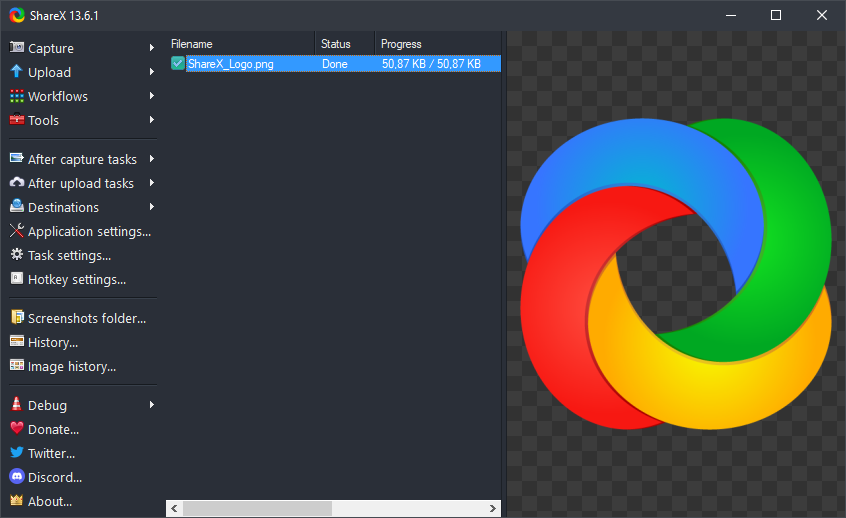
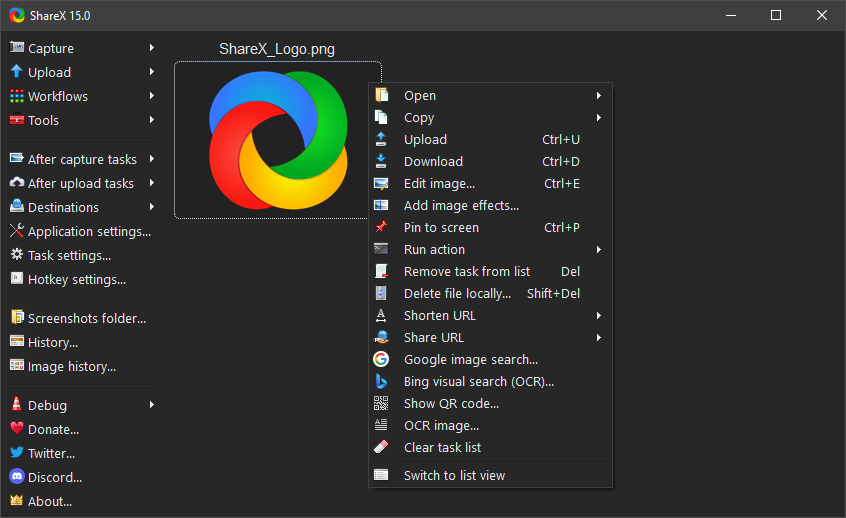
列表视图展示最近工作流——需要重新打开文件、再次复制链接或确认使用了哪个上传器时很有用。筛选与搜索能减少在下载文件夹里翻找的时间。
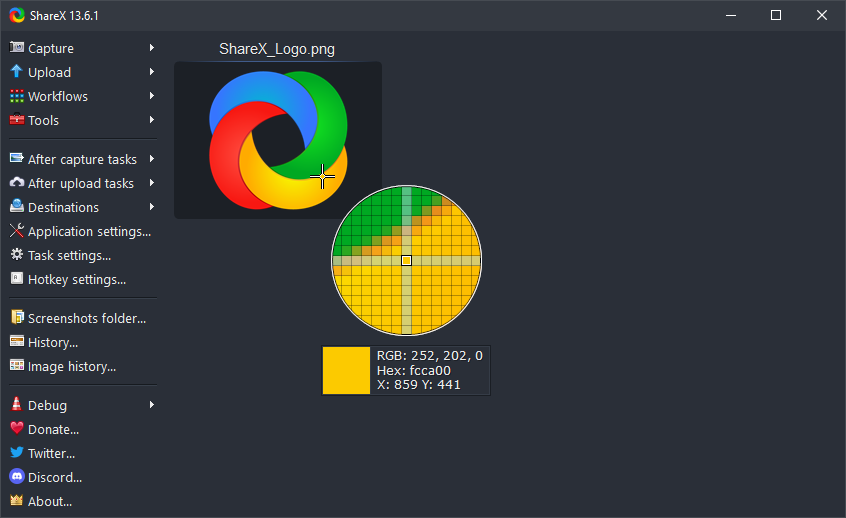
设计师与前端可用取色器从屏幕任意位置获取十六进制/RGB 值,并利用历史记录在不同应用与浏览器间比对色值。
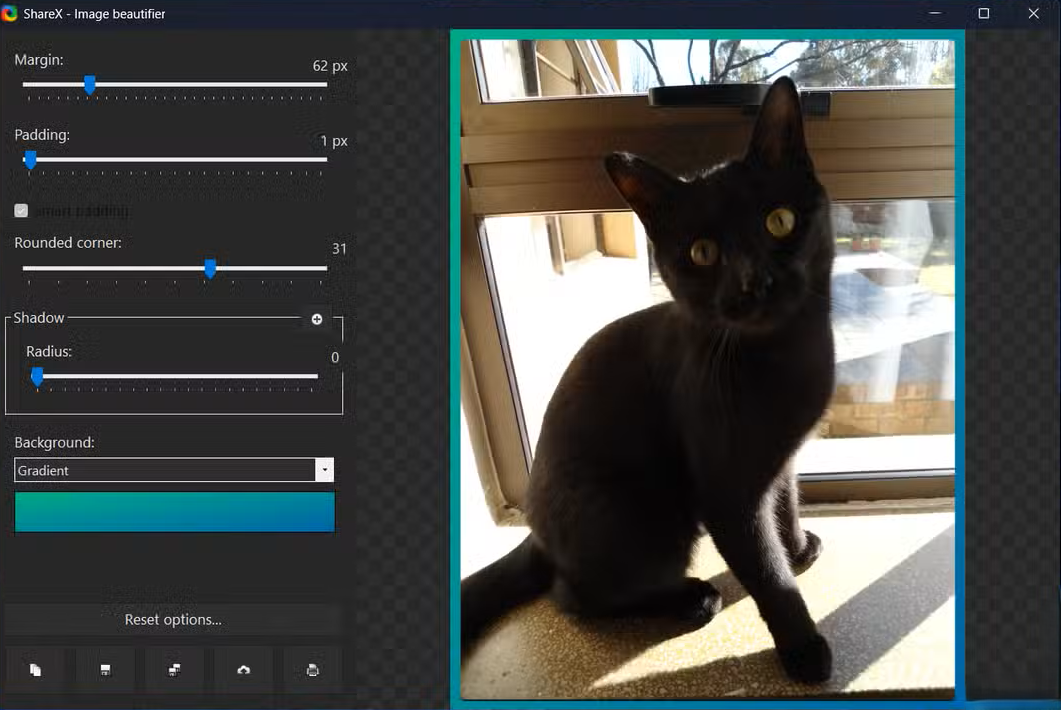
水印、边框、阴影等图像效果有助于让文档与社交帖中的截图风格一致。

可组合矩形、窗口与显示器目标,并可选延时与包含光标——截取下拉菜单或模态框时常用。
04 — 工作流
ShareX 的「任务」将截图类型与截图后步骤相连。以下是在配置好快捷键与目标后,团队间常用的模式。若上传、快捷键或截图模式异常,请继续到故障排除。
截取错误对话框、在编辑器中模糊敏感像素、上传到私有存储桶并将链接粘贴到工单。长日志可配合滚动截图。
像素级精确的区域截图、分步标注,以及用于回归测试文件夹的一致命名。
录制片段或 GIF,必要时在外部工具中裁剪,再推送到 CDN 上传器以便快速嵌入。
OCR 从图像复制文字、面向内部 API 的自定义上传器,以及配合 CI 截图脚本的命令行参数。
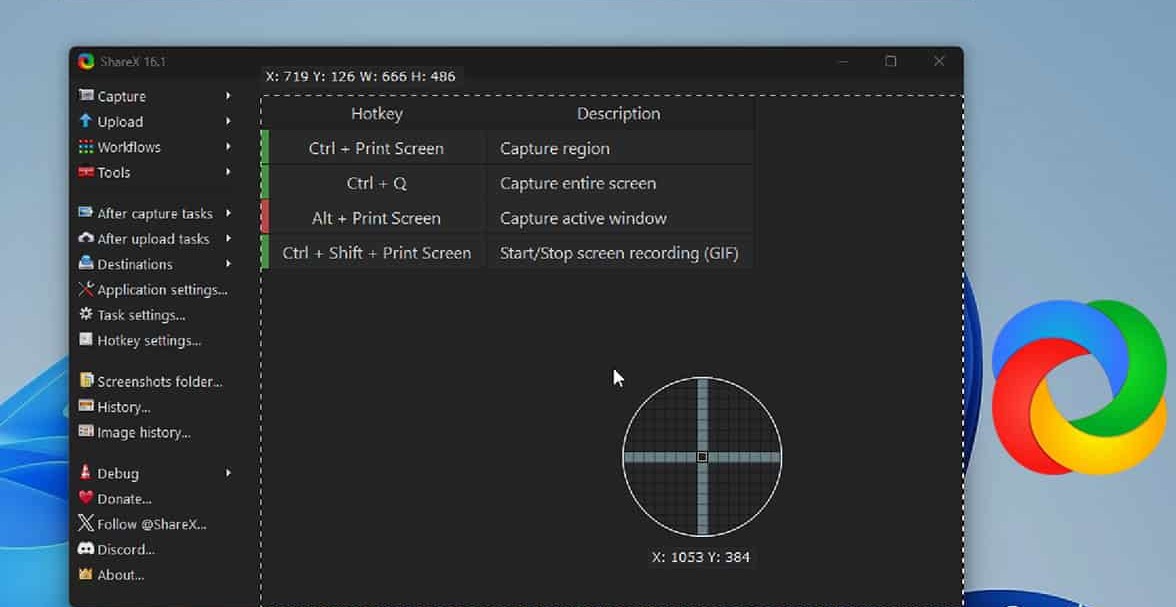
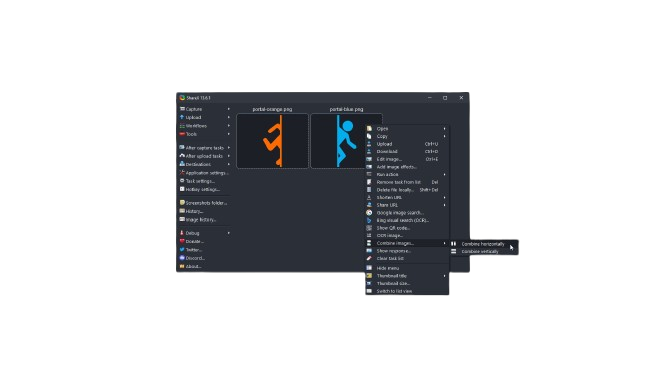
长页面与聊天记录在垂直拼接后更易归档。浏览器差异与时机不同——请参阅应用内帮助与社区讨论了解当前行为。
05 — 社区
以下主题来自论坛、Discord 与 Reddit 的反复讨论——并非付费背书。它们解释了为何试用更轻量工具后,许多人仍保留 ShareX。

「我用一套快捷键栈替代了三个工具——截图、GIF 录制和单独的上传器。学习曲线确实存在,但把设置导出成文件后,换新电脑只要几分钟。」
社区讨论中概括的典型说法
「自定义上传器一开始很吓人,直到我从文档复制模板。现在截图与应用资源在同一存储桶,Markdown 文档里的链接也可预期。」
自建主机用户常见工作流
手不离键盘:截图、标注、上传并粘贴链接,无需每次打开浏览器上传页。
部分团队在受限设备上分发便携 ZIP——请先与 IT 确认政策。
快捷键参考、OCR 调优、翻译贡献与开发版说明均见于内置帮助与项目文档。
06 — 修复
针对搜索与社区中常见问题。若有疑虑,请更新到最新稳定版并阅读安装包附带的发行说明。
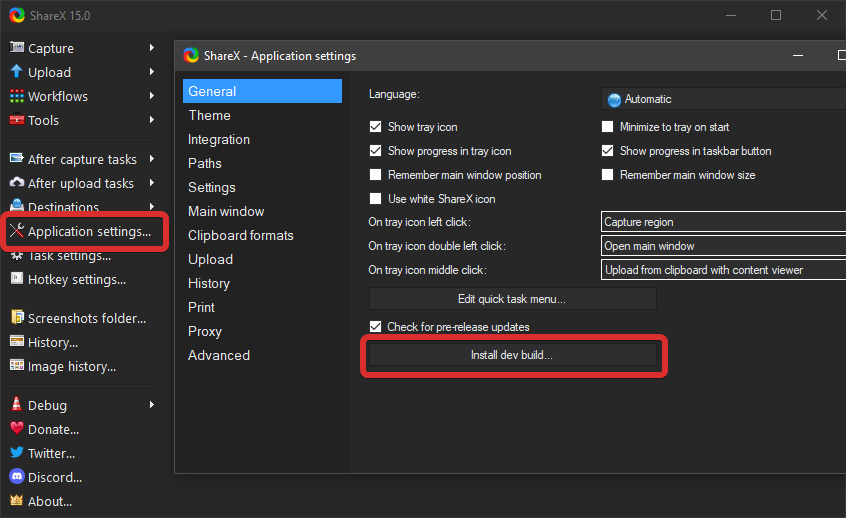
预览版可能提前修复回归,也可能带来新问题。在生产机部署前请仔细阅读预览说明。
07 — 技巧
Documents\ShareX 或使用应用内备份,重装时更轻松。
Windows 截图工具与截图和草图适合偶尔一截。当你需要可重复的截图后动作、历史任务列表、滚动截图或自定义上传目标时,ShareX 更胜一筹。Greenshot 与 PicPick 部分重叠;选择取决于编辑器偏好与上传生态。
08 — 下载
以下直链指向 v19.0.2(本页 2026 年 3 月更新)。ShareX 发布新版本后我们会更新这些链接——若文件 404,请稍后再试或向你的获取渠道确认。
09 — 常见问题
ShareX 为开源软件;请根据项目附带许可审查合规需求。本站为独立指南,与核心维护者无隶属关系。
ShareX 面向 Windows。其他平台有不同工具(如 Flameshot、Ksnip)。在 Linux 上通常需 Wine 或虚拟机,效果不一。
请参阅 ShareX 文档中关于贡献翻译与界面本地化的说明。
10 — 深度参考
本区块位于主指南之下,用 三十三 条独立笔记扩展实用深度——每条角度不同(工作流、隐私、硬件、集成、边界情况)。可浏览标题或在页面内搜索关键词。
01 / 33
顺序很重要:若需立即粘贴可先复制到剪贴板再上传;若同事需要的是链接则先上传。为「内部模糊」与「对外裁剪」复制不同管道,避免套错蒙版。
02 / 33
将专用「收件箱」目录与有新 PNG 即触发的任务配对——适合扫描仪或设计工具导出。路径尽量短,避免旧网络共享的路径长度问题。
03 / 33
若源已在内存中为图像,可跳过磁盘往返:直接推送上传器并在历史中记录 URL。注意 4K 屏幕可能产生巨大剪贴板位图——会短暂拉高内存。
04 / 33
H.264 仍是兼容性最稳的默认;HEVC 可缩小文件但在旧编辑器上可能卡顿。若音频漂移,检查游戏输出与系统设备的采样率是否一致。
05 / 33
较低帧率便于把 GIF 控制在邮件限制内;UI 微交互往往 8–12 fps 足够。扁平少色界面压缩最好——渐变会急剧增大体积。
06 / 33
使用半透明 PNG 水印保持品牌一致;固定在角落以便超宽裁切仍显刻意。营销更新 Logo 时请同步版本化水印文件名。
07 / 33
若组织运行短链 API,可在上传后接入以保持工单整洁。敏感预览勿用公共短链——过期策略与统计各不相同。
08 / 33
从投影幻灯片截取二维码并解码,比手打 URL 更快。对外可在文档中嵌入 Wi‑Fi 或日历链接二维码——发布前用手机验证扫描距离。
09 / 33
截图可能携带非预期的色彩配置或时间戳。公开发帖时若路径或机器名可能泄露请剥离元数据;内部可保留原件供取证。
10 / 33
每显示器缩放可能在睡眠/唤醒后改变区域截图坐标。若边缘「差一像素」,尝试切换 GPU 缩放或在 Windows 显示设置中重新对齐显示器。
11 / 33
在 360 Hz 面板上录制可能产生巨大文件;若叙事只需 60 fps 请在设置中限制捕获帧率。G-Sync/FreeSync 很少破坏截图,但独占全屏仍可能让部分游戏出状况。
12 / 33
钩子失效时,无边框窗口加显示器捕获往往可行。反作弊可能全盘拦截——请向团队主播书面说明该限制。
13 / 33
笔记本 Fn 行有时会重映射 PrtSc;厂商工具可能在 ShareX 收到按键前拦截。可映射罕见组合(如 Ctrl+Alt+Shift+S)以避免冲突。
14 / 33
延迟启动可减轻机械硬盘笔记本的开机争用。共享 PC 上优先便携模式并将设置放在可执行文件旁,保持用户配置干净。
15 / 33
安装程序会注册壳扩展;便携版跳过但可放 U 盘。若需行为一致,可通过共享网络路径让两者指向同一自定义上传器 JSON。
16 / 33
系统升级前导出快捷键、上传器与个人路径规则。单独验证目标凭据——自定义脚本中的令牌可能按设备限定。
17 / 33
维护窗口内用 Robocopy 或 git-LFS 同步 JSON 配置文件夹。应用写入设置时不要同步——先关闭 ShareX 以免损坏。
18 / 33
单页应用的全页截图可能需要滚动截图而非单次视口。缓慢滚动以减少懒加载抖动,使拼接帧对齐。
19 / 33
将文件拖到主窗口可触发配置的上传任务——适合批量处理 Figma 导出。确认文件类型过滤,避免 PDF 误入仅图像管道。
20 / 33
限制历史行数或时长,使笔记本 SSD 日志保持小巧。合规要求高的团队可配合每月文件夹归档任务。
21 / 33
企业代理可能中断长传——分块 API 或多部分上传(若上传器支持)可降低失败率。自定义脚本中可用指数退避重试。
22 / 33
若主窗口卡顿,可在空闲时清理缩略图缓存。缓存放在本地 SSD 而非网络盘,滚动更流畅。
23 / 33
按住修饰键(见应用内帮助)可画直线与固定宽高比。标注原型时吸附边缘,使箭头对齐你所评审的网格。
24 / 33
小块马赛克在极小尺寸下可逆——证件类请用实心填充。高斯模糊在高对比文字上仍可能泄露结构;尽量配合裁剪。
25 / 33
教程中突出光标有益;点击环保持克制以免喧宾夺主。发布前在浅色与深色主题下各测一遍。
26 / 33
用屏幕标尺衡量设计与工程之间的 padding 争议,而不是把截图贴进图像编辑器再量。异步评审时可再截一张带标尺叠加层的图。
27 / 33
「这里能上传那里不能」时,在同一台机器上做快速 DNS 查询可隔离分视域问题。工单中同时记录解析器 IP 与路由追踪。
28 / 33
对内分发构建前先哈希安装包并在文件旁公布摘要,减少「U 盘是不是坏了」的争论。
29 / 33
坏点与色带在纯色下最明显——截取测试幻灯片作为 RMA 证据。工单正文注明面板型号与固件。
30 / 33
旧内网仍常见 FTP;若可用请优先 SFTP 或 FTPS。在同一变更单中轮换 ShareX 与服务器配置里的密码。
31 / 33
对技术能力较弱的干系人,发邮件附截图有时比分享链接更省事——注意附件大小限制与出站网关病毒扫描延迟。
32 / 33
截图完成时向内网机器人 POST JSON——驱动 Slack 线程或工单预填。用共享密钥签名负载,避免随机 URL 刷爆频道。
33 / 33
为 WCAG 评审标注时,使用高对比箭头并避免仅用红绿区分。注明截图为 sRGB 还是广色域,便于评审正确解读颜色。
| 目标 | 典型模式 | 注意 |
|---|---|---|
| 缺陷报告 | 区域 + 箭头标注 | 背景中的敏感数据 |
| 发行说明 | GIF 或短视频 MP4 | Mac 端观看的编码兼容性 |
| 法律保全 | 无损 PNG + 哈希 | 保管链元数据 |
| 设计评审 | 像素网格 + 取色 | 显示缩放偏差 |
「最好的 ShareX 配置,是未来的你仅凭一份导出文件和简短 README 就能复现的那种——其余都是临场发挥。」
11 — 实地指南
本区位于深度参考之下,分为 五 个独立层次——每层版式与主题不同,避免与上文 33 张卡片重复。
十个可映射到任务与快捷键的短场景,不与参考卡片重复。
S01
远程站会:截取单行 IDE 报错,模糊仓库路径,上传到团队存储桶,十秒内粘贴到聊天。
S02
教师录屏:固定幻灯片区域,用指针路径标注,导出 PNG 到 LMS——带宽差时避免全屏视频。
S03
SOC 分诊:外发前先对可疑对话框 PNG 做哈希;原始截图放在案件文件夹,文件名含工单号。
S04
销售演示:预先准备「干净」浏览器配置,仅截区域 UI,隐藏书签栏以便插入精美幻灯片。
S05
RDP:截取远程桌面窗口而非本地外壳——注明 DPI 缩放,避免工单读者误读像素宽度。
S06
Citrix 发布应用:会话外壳与原生 Windows 不同时,窗口截图优于全屏。
S07
电池供电笔记本:航班上优先静态截图而非长录屏;接电后再做 GIF。
S08
VPN 分流:截取「公网 IP」证据前先确认浏览器走哪块网卡。
S09
无障碍审计:并排截取焦点环与对比度;在工单正文记录浏览器缩放级别。
S10
归档交接:打包 PNG + 脱敏后的上传器 JSON 导出,让下一位管理员明白 URL 如何生成。
文件名模板示例(按你的规则调整)
{yyyy}-{MM}-{dd}_{HH}-{mm}-{ss}_{processname}
ticket-{TicketId}_v{rev}_step{nn}.png
{unix}-monitor{index}-w{width}px.png
文件夹布局思路
.\captures\YYYY\MM\ 按时间归档.\by-project\{slug}\ 跨周项目工作.\staging\ 仅放脱敏导出| 符号 | 常见含义 | 注意 |
|---|---|---|
| {width} | 截图宽度(像素) | 随每显示器 DPI 变化 |
| {unix} | Unix 时间戳 | 全局排序友好 |
| {processname} | 活动进程 | 可能为空或泛化 |
09:00 — 站会证据
截取一块看板区域;上传到内部 wiki;在会议纪要里放链接。
11:30 — 缺陷复现
交互录成 GIF;堆栈另存 PNG 并模糊敏感信息。
14:00 — 设计评审
并排截图并附取色读数,贴在 Figma 评论里。
16:30 — 支持升级
滚动截取日志;哈希文件与工单导出放在一起归档。
17:45 — 收尾
清空 staging;确认今日上传历史无个人信息;若改动了任务请备份设置。
梳理哪些上传器已批准、数据驻留地以及链接有效期。本站不提供法律建议——将截图与任何其他数据类别同等对待。