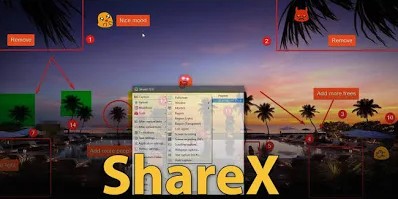
スピード
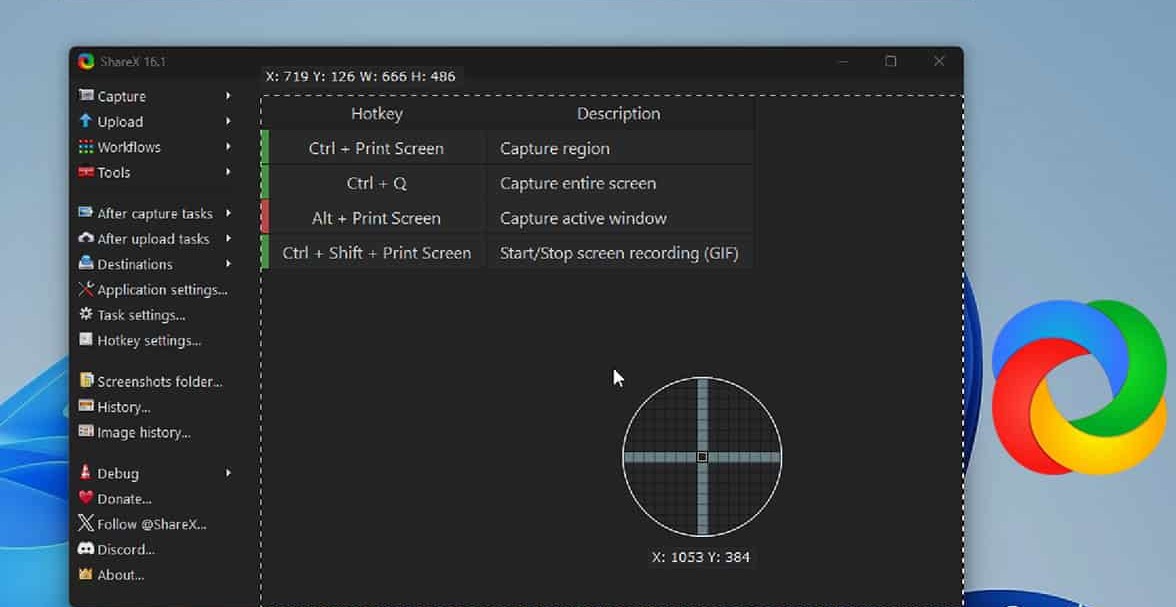
キャプチャモードごとに別ホットキーを割り当て。撮影後はフォルダへ自動保存、OCR、画像エディタをメニューを探さずに実行できます。
01 — はじめに
Windows · オープンソース · 永久無料
このガイドでは、最初に何を入れるか、キャプチャとアップロードの関係、不具合のときにどこを見るかを説明します。ワークフロー、トラブルシューティング、FAQへジャンプしてください。ダウンロード欄は本ページでリンクしている現在のWindowsビルドを指します。
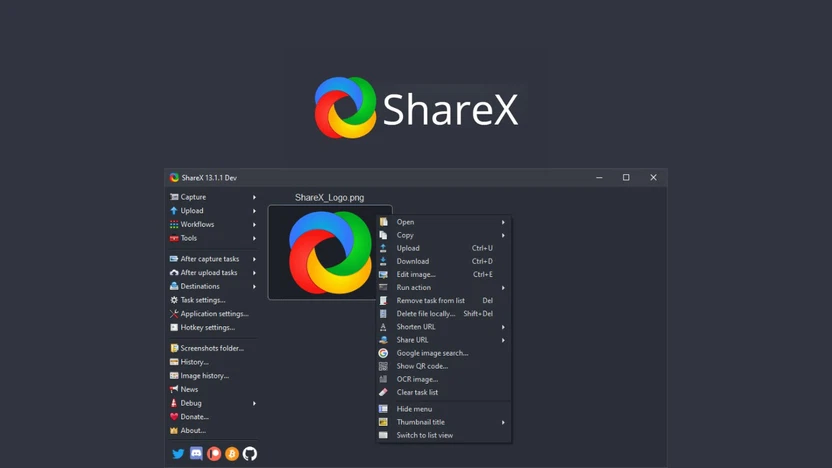
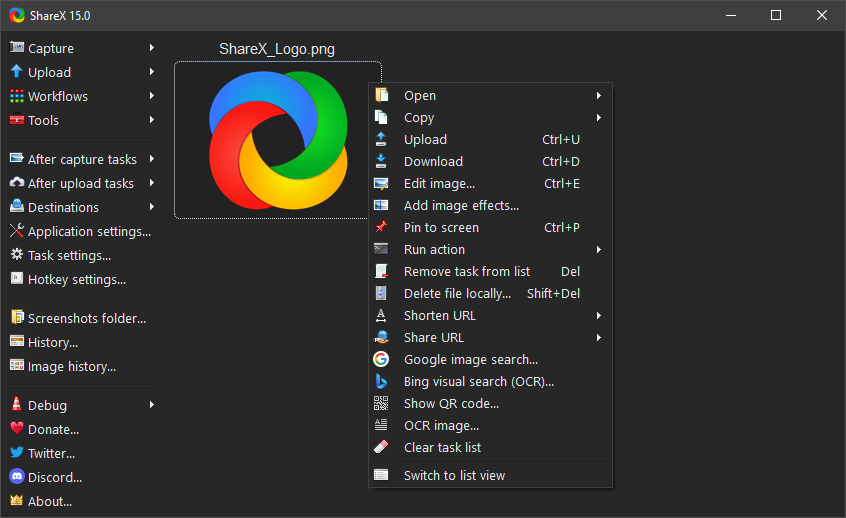
コミュニティ由来のイメージ図です。
03 — 機能
以下はドキュメントや長年の利用者が製品を説明する流れに沿っています。リリースノートは各ビルド同梱の内容や、本ページのダウンロード欄を参照してください。
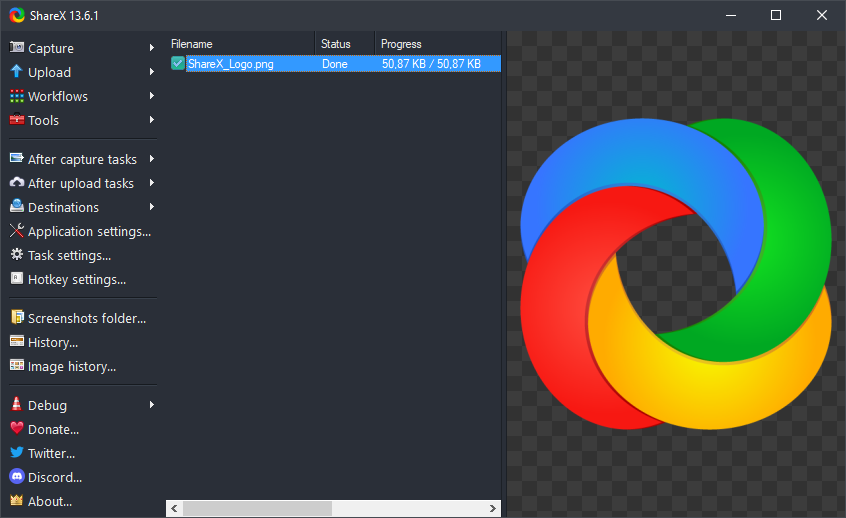
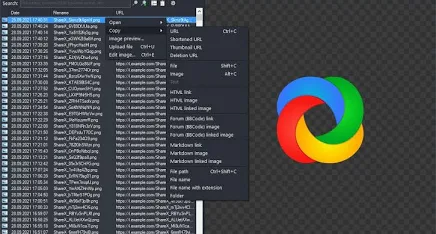
リスト表示で直近のワークフローを確認できます。ファイルを開き直したり、URLを再コピーしたり、どのアップローダーが動いたか確認するのに便利です。フィルターと検索でダウンロードフォルダを掘る時間を減らせます。
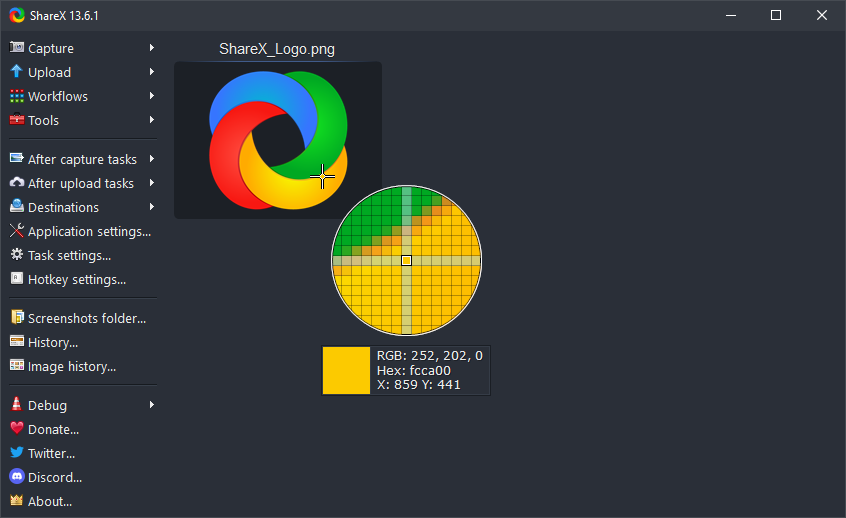
デザイナーやフロントエンドは、画面上のどこからでもhex/RGBを取得し、履歴でアプリやブラウザ間の色味を比較できます。
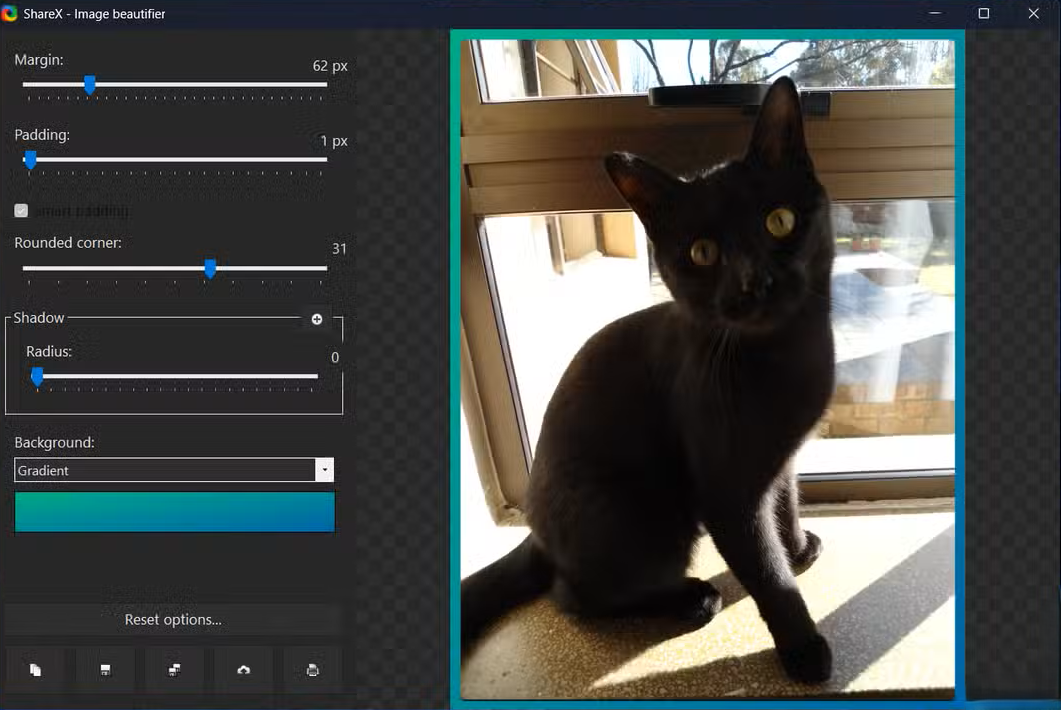
透かし、枠線、影などの画像エフェクトで、ドキュメントやSNS向けの見た目を揃えられます。

矩形・ウィンドウ・モニターを組み合わせ、遅延やカーソル表示も任意に。ドロップダウンやモーダルを撮るときによく使います。
04 — ワークフロー
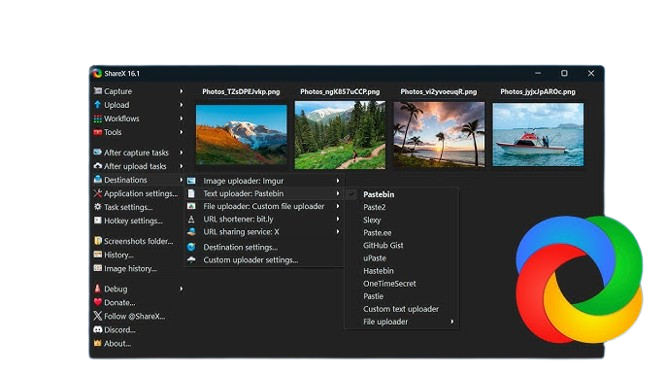
ShareXの「タスク」はキャプチャ種別と撮影後の処理をつなぎます。ホットキーと送信先が決まると、チーム横断で再利用されるパターンは次のとおりです。アップロード、ホットキー、キャプチャモードがおかしいときは、トラブルシューティングへ進んでください。
エラーダイアログを撮り、エディタで機微部分をぼかし、非公開バケットへアップロードしてチケットにリンクを貼る。長いログにはスクロールキャプチャと組み合わせます。
ピクセル単位の領域キャプチャ、手順の注釈、回帰テスト用フォルダで揃えたファイル命名。
クリップやGIFを録画し、必要なら外部ツールでトリミングして、CDN配下のアップローダーへ送り、埋め込みを高速化。
画像からテキストをコピーするOCR、社内API向けカスタムアップローダー、CIのスクリーンショットと並べるCLI引数。
長いページやチャット履歴は、縦に連結するスクロールキャプチャでアーカイブしやすくなります。ブラウザの癖やタイミングは環境差があります。最新の挙動はアプリ内ヘルプやコミュニティスレッドを確認してください。
05 — コミュニティ
フォーラム、Discord、Redditなどで繰り返し語られるテーマです(有料の推奨ではありません)。軽量ツールを試したあともShareXが残る理由の説明になります。

「切り取り、GIF録画、別アップローダーの3つを、1つのホットキー構成にまとめた。学習はあるが、設定をファイルにエクスポートしてからは新PCへの移行は数分で済む。」
コミュニティ議論を要約したパターン
「ドキュメントのテンプレをコピーするまでカスタムアップローダーは難しかった。今はスクリーンショットがアプリ資産と同じバケットに入り、Markdown用のURLも予測できる。」
セルフホスト利用者に典型的な流れ
手をキーボードに:キャプチャ、注釈、アップロード、リンク貼り付けまで、毎回ブラウザのアップローダータブを開かずに済む。
インストーラ禁止の端末ではポータブルZIPを配布するチームもある—まずIT方針を確認してください。
キーバインド一覧、OCR調整、翻訳への貢献、開発版ビルドなどは同梱ヘルプとプロジェクト文書にまとまっています。
06 — トラブル対処
検索やコミュニティでよく出る問題への短い回答です。迷ったら最新の安定版へ更新し、インストーラ同梱のリリースノートを読んでください。
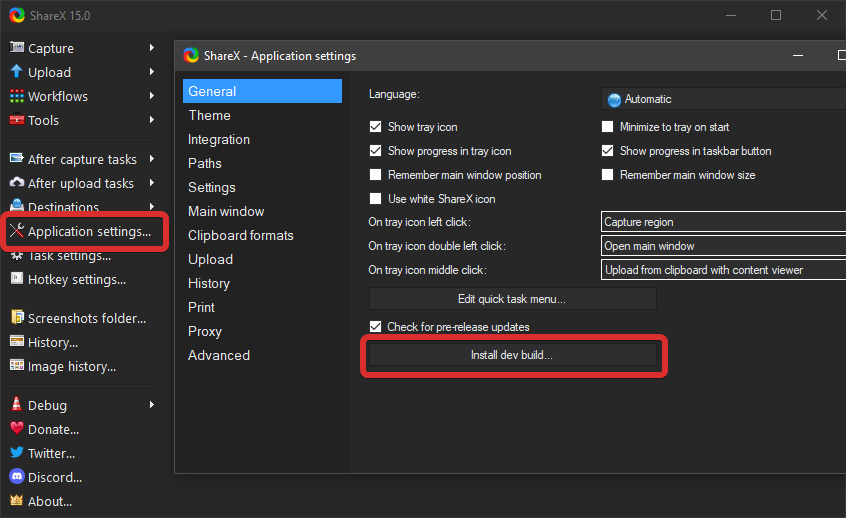
プレビュー版は不具合の早期修正に役立ちますが新たな問題も入り得ます。本番環境に展開する前にプレビューノートをよく読んでください。
07 — ヒント
Documents\ShareXをバックアップするか、アプリ内のバックアップ機能を使い、再インストールを楽に。
Windowsの切り取りツールやSnip & Sketchは単発には十分。撮影後の定型処理、履歴リスト、スクロールキャプチャ、カスタムアップロード先が要るならShareXが有利です。GreenshotやPicPickとも一部重複—エディタの好みとアップローダー環境で選びます。
08 — ダウンロード
以下の直リンクは v19.0.2 を対象とします(本ページの更新:2026年3月)。ShareX の新しいビルドが出たらリンクを更新します — 404 の場合は時間をおいて再試行するか、入手元に確認してください。
09 — FAQ
ShareXはオープンソースです。コンプライアンス要件に合わせてプロジェクト同梱のライセンスを確認してください。本サイトは独立したガイドであり、コアメンテナーとは関係ありません。
ShareXはWindows向けです。他OSではFlameshot、Ksnipなど別ツールが一般的。LinuxではWineやVMが必要で結果はまちまちです。
ShareXのドキュメントで、翻訳の寄稿方法とUIのローカライズ手順を確認してください。
10 — 詳細リファレンス
メインガイドの下に置かれたブロックで、実践的な深さを33本の独立ノートに分割しています(ワークフロー、プライバシー、ハードウェア、連携、エッジケースなど角度はそれぞれ異なります)。見出しを眺めるか、ページ内検索でキーワードを探してください。
01 / 33
順序が重要:即貼り付けが必要ならアップロード前にクリップボードへ。同僚がURLを期待するなら先にアップロード。「社内ぼかし」と「公開用クロップ」でパイプラインを分け、誤ったマスクをかけないようにする。
02 / 33
専用の「受信箱」ディレクトリと、新規PNG到着で動くタスクを組む—スキャナやデザインツールの書き出し向け。古いネットワーク共有ではパス長に注意し、短いパスに。
03 / 33
元データが既にRAM上の画像ならディスク往復を省き、アップローダーへ直接送り履歴にURLを残す。4K画面の巨大なクリップボードビットマップは一時的にメモリを跳ね上げることがある。
04 / 33
互換性のデフォルトはH.264が無難。HEVCは容量削減になるが古い編集ソフトでカクつくことがある。音声がずれる場合はゲーム出力とシステム機器のサンプルレート不一致を疑う。
05 / 33
フレームレートを下げるとメール制限内に収まりやすい。UIの微小動きなら8〜12fpsで十分なことも。色数が少ないフラットUIほど圧縮しやすく、グラデーションは容量が膨らむ。
06 / 33
半透明PNGのマークでブランドを統一。角に固定するとウルトラワイドのクロップでも意図が伝わる。ロゴ刷新時は透かしファイル名にバージョンを付ける。
07 / 33
組織が短縮APIを運用しているなら、アップロード後に接続してチケットをすっきり。機微なプレビューに公開短縮サービスは避ける—有効期限や分析は予測しにくい。
08 / 33
プロジェクタのスライドのQRを撮ってデコードし、打鍵より速くURLを貼る。外向きにはWi-Fiや予約リンクのQRを文書に埋め込む—公開前にスマホで読み取り距離を確認。
09 / 33
スクリーンショットに意図しないカラープロファイルや時刻が付くことがある。パスやマシン名が漏れる公開投稿ではメタを除去。原本は社内でフォレンジック用に保管。
10 / 33
モニターごとのスケーリングはスリープ復帰後に領域キャプチャの座標をずらすことがある。端が1pxずれるならGPUスケーリングを切り替えるか、Windowsの表示設定で並びを直す。
11 / 33
360Hzパネルで録画するとファイルが巨大になりがち。60fpsで十分な説明用なら設定でキャプチャFPSを上限する。G-Sync/FreeSyncがキャプチャを壊すことは稀だが、排他フルスクリーンはタイトルによっては依然トラブル。
12 / 33
フックが失敗したらボーダーレス+ディスプレイキャプチャがよく通る。アンチチートは全部ブロックすることも—チームの配信者向けに制限を文書化する。
13 / 33
ノートのFn行はPrtScを再割り当てすることがある。ベンダーツールがShareXより先に取ることも。競合ゼロならめったに使わない組み合わせ(例:Ctrl+Alt+Shift+S)を割り当てる。
14 / 33
遅延起動はHDDノートのブート競合を減らす。共有PCでは設定を実行ファイル横に置くポータブルモードでプロファイルを汚さない。
15 / 33
インストーラはシェル拡張を登録。ポータルは省くがUSBで持ち運べる。同一挙動にしたいなら共有ネットワークパスで同じカスタムアップローダーJSONを指す。
16 / 33
OS更新前にホットキー、アップローダー、個人用パス規則をエクスポート。送信先の資格情報は別途確認—カスタムスクリプトのトークンは端末固有のことがある。
17 / 33
メンテナンス時間にRobocopyやgit-LFSでJSON設定フォルダを同期。アプリが設定を書いている最中は同期しない—先にShareXを閉じて破損を避ける。
18 / 33
SPAの全ページは一発のビューポートよりスクロールキャプチャ向き。遅延読み込みのガタつきはゆっくりスクロールして連結フレームを揃える。
19 / 33
ファイルをメインウィンドウへ落とすと設定済みアップローダータスクが動く—Figmaからの書き出しバッチに便利。PDFが画像専用パイプラインに入らないよう拡張子フィルタを確認。
20 / 33
履歴行数や保持期間を上限し、ノートのSSDジャーナルを小さく。コンプライアンス重視チームは月次アーカイブジョブと組み合わせる。
21 / 33
企業プロキシは長いアップロードを切ることがある—チャンクAPIやマルチパート(アップローダーが対応していれば)で失敗率を下げる。カスタムスクリプトでは指数バックオフで再試行。
22 / 33
メインウィンドウが重いならダウンタイムにサムネキャッシュを消去。キャッシュはローカルSSDに—ネットワークドライブではなく。
23 / 33
アプリ内ヘルプに従い修飾キーで直線や固定アスペクト比に。モックアップの注釈では端にスナップし、批判しているグリッドに矢印を揃える。
24 / 33
細かいブロックのモザイクは復元されうる—IDは塗りつぶし。ガウスぼかしも高コントラストの文字では構造が残る。可能ならクロップと併用。
25 / 33
チュートリアルではカーソルを目立たせるとよいが、リングは控えめにしてUIに視線を残す。公開前にライト/ダーク両テーマで確認。
26 / 33
デザインと実装のパディング論争は、画像エディタに貼るよりオンスクリーンルーラーで測る。非同期レビューならルーラー重ねを撮影。
27 / 33
「ここでは上がるがあそこでは上がらない」は同一マシンからのDNSルックアップでスプリットホライズンを切り分け。tracerouteと一緒にリゾルバIPをチケットに記載。
28 / 33
社内配布前にインストーラをハッシュし、ファイル横にダイジェストを公開。「USBで壊れた?」議論を減らす。
29 / 33
欠けピクセルやバンディングは単色で目立つ—RMA証拠にテストスライドを撮影。チケット本文にパネル型番とファームウェアを書く。
30 / 33
レガシーイントラはまだFTP。可能ならSFTPやFTPS。パスワードローテはShareXとサーバー設定を同じ変更チケットで。
31 / 33
ITに不慣な相手にはリンクよりメールのほうが早いことも—添付上限と外向きゲートウェイのウイルススキャン遅延に注意。
32 / 33
スクリーンショットが上がったら社内ボットへJSONをPOST—Slackスレやチケット下書きに。共有秘密でペイロードに署名し、ランダムURLからチャンネルを荒らされないようにする。
33 / 33
WCAGレビュー用の注釈では高コントラストの矢印を使い、赤緑のみの区別は避ける。sRGBか広色域かをキャプションに書き、レビュアーが色を正しく解釈できるようにする。
| 目的 | 典型的モード | 注意点 |
|---|---|---|
| バグ報告 | 領域+矢印注釈 | 背景の機微データ |
| リリースノート | GIFまたは短いMP4 | Mac視聴側のコーデック互換 |
| リーガルホールド | 可逆PNG+ハッシュ | 保管連鎖のメタデータ |
| デザイン講評 | ピクセルグリッド+色取得 | 表示スケールの歪み |
「最高のShareX構成とは、将来の自分がエクスポート1つと短いREADMEから再現できるもの—それ以外は即席だ。」
11 — フィールドガイド
詳細リファレンスの下に置くゾーンです。5つの独立レイヤーで、レイアウトとトピックを変え、上の33カードと重複しないようにしています。
タスクとホットキーに落とし込める短い状況を10件。リファレンスカードとは重複しません。
S01
リモート朝会:IDEのエラー行1行だけ撮り、リポジトリパスをぼかし、チームバケットへアップロード、10秒以内にチャットへ貼る。
S02
教員の録画:スライド領域を固定し、ポインタ軌跡で注釈、LMS用にPNG書き出し—帯域が細いときは全画面動画を避ける。
S03
SOC初動:不審なダイアログのPNGを外部共有前にハッシュ。原本はチケットID付きファイル名のケースフォルダに保管。
S04
営業デモ:「きれいな」ブラウザプロファイルを用意し、UIは領域のみ、ブックマークバーを外して資料に挿入しやすく。
S05
RDP:リモートデスクトップのウィンドウを撮り、ローカルシェルではないことに注意。DPIスケールをメモし、ピクセル幅を誤読されないように。
S06
Citrix公開アプリ:セッションのクロがネイティブWindowsと違うなら全画面よりウィンドウキャプチャが有効。
S07
バッテリー駆動のノート:機内では静止画を優先し長時間録画は避ける。GIF作成はコンセント接続後に。
S08
VPNスプリットトンネル:ブラウザがどのインターフェースを使うか確認してから「公開IP」証拠を撮る。
S09
アクセシビリティ監査:フォーカスリングとコントラストを並べて撮影。ブラウザのズーム率をチケット本文に記録。
S10
アーカイブ引き継ぎ:PNG+アップローダー設定のJSONエクスポート(秘匿済み)を束ね、次の管理者がURLの作られ方を把握できるようにする。
ファイル名テンプレの例(ルールに合わせて調整)
{yyyy}-{MM}-{dd}_{HH}-{mm}-{ss}_{processname}
ticket-{TicketId}_v{rev}_step{nn}.png
{unix}-monitor{index}-w{width}px.png
フォルダ構成のアイデア
.\captures\YYYY\MM\ 時系列アーカイブ向け.\by-project\{slug}\ 週をまたぐ案件向け.\staging\ 秘匿済みエクスポートのみ| 記号 | 一般的な意味 | 注意 |
|---|---|---|
| {width} | キャプチャ幅(ピクセル) | モニターごとのDPIで変わる |
| {unix} | Unixタイムスタンプ | グローバルに並べ替えやすい |
| {processname} | アクティブなプロセス | 空や汎用名のことも |
09:00 — 朝会の証拠
スプリントボードを領域で1枚。社内Wikiへアップロードし、議事メモにリンク。
11:30 — バグ再現
操作のGIF。スタックトレースは別PNGで機微をぼかす。
14:00 — デザインレビュー
並べたキャプチャとカラーピッカー値をFigmaコメントに添付。
16:30 — サポートエスカレーション
ログのスクロールキャプチャ。ハッシュファイルをチケット書き出しの横に保管。
17:45 — 片付け
ステージングを空にする。当日のアップロード履歴にPIIが無いか確認。タスクを変えたら設定をバックアップ。
どのアップローダーが承認済みか、データ所在地、URLの有効期間を整理。本サイトは法的助言ではありません—キャプチャも他のデータ区分と同様に扱ってください。